Restaurar backup smartwatch: guia passo a passo seguro
Restaurar o backup do smartwatch parece simples, mas um descuido pode apagar seus dados. Este guia mostra o passo a passo seguro para Android e iOS, com dicas para evitar erros comuns.

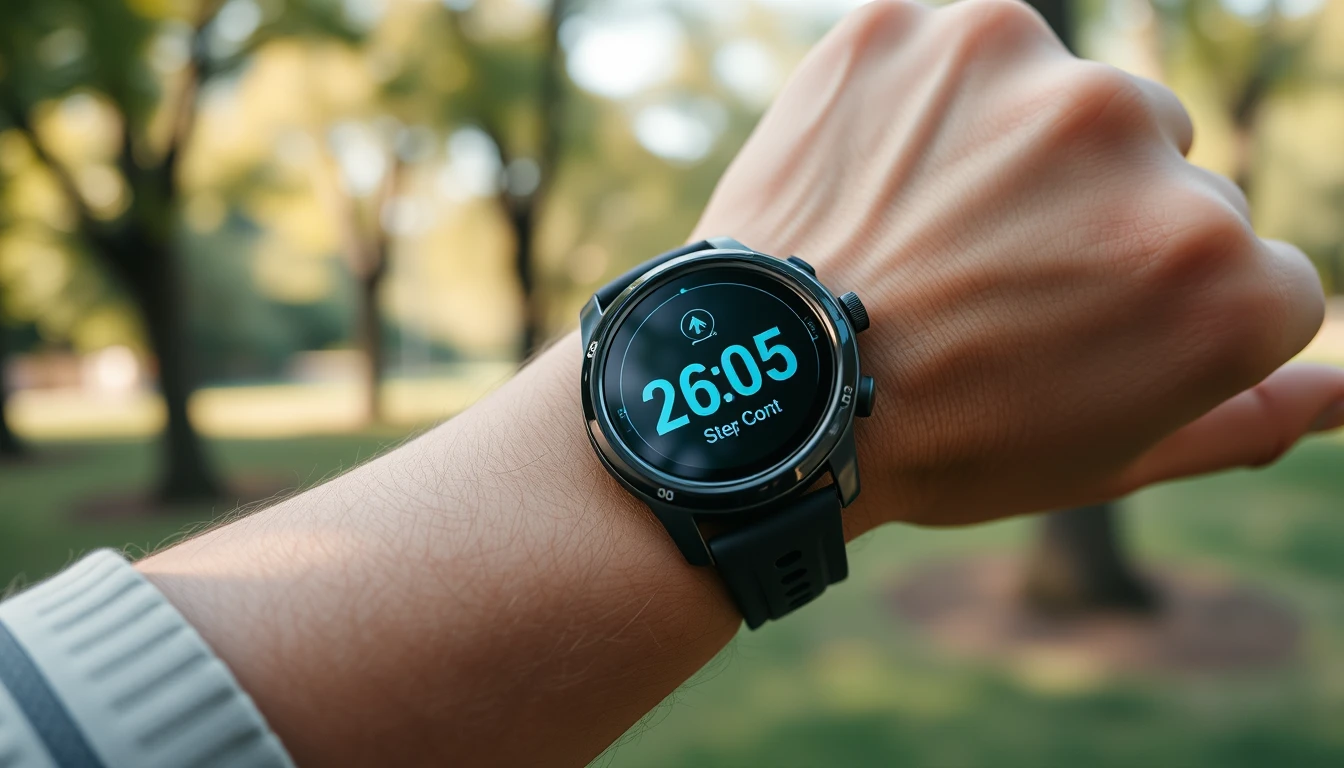
Restaurar o backup do smartwatch é o caminho mais seguro para recuperar configurações, aplicativos e dados de saúde após uma troca de aparelho ou uma redefinição de fábrica. O processo varia conforme o sistema operacional do relógio e do celular, mas segue uma lógica comum: o backup fica armazenado na nuvem vinculada à sua conta (Samsung, Google, Xiaomi). Antes de começar, confira dois pré-requisitos: o smartwatch deve ter pelo menos 50% de bateria e o celular precisa estar conectado a uma rede Wi-Fi estável. Tentar restaurar com bateria fraca ou conexão instável é a principal causa de falhas.
Passo 1: Verifique a conta e o backup disponível
Abra o aplicativo do smartwatch no celular, Samsung Health para Galaxy Watch, Wear OS para relógios com Google, ou Mi Fitness para Xiaomi. Toque em "Configurações" ou no ícone de engrenagem e procure por "Conta e backup" ou "Gerenciar backups". Confirme que a conta (Samsung, Google ou Mi) é a mesma usada quando o backup foi criado. Se houver mais de um backup, anote a data do mais recente. Um erro comum aqui é tentar restaurar um backup de outro aparelho sem antes desvincular o relógio atual.
Passo 2: Prepare o smartwatch para a restauração
No próprio relógio, vá em "Configurações" > "Geral" > "Redefinir" e escolha "Restaurar dados" ou "Restaurar backup", se a opção existir. Em modelos como o Galaxy Watch 4 ou superior, a restauração é iniciada pelo celular, mas o relógio precisa estar na tela inicial e desbloqueado. Se o smartwatch foi redefinido de fábrica, ele entrará automaticamente no modo de configuração, nesse caso, siga as instruções na tela até chegar à etapa de "Restaurar de backup". Atenção: não desemparelhe o relógio do celular antes de iniciar, pois isso pode apagar o backup local.
Passo 3: Inicie a restauração pelo aplicativo do celular
No app do smartwatch, toque em "Restaurar dados" ou "Restaurar backup". Selecione o backup desejado na lista. O processo pode levar de 5 a 20 minutos, dependendo do volume de dados. Durante a transferência, mantenha o celular próximo ao relógio (até 1 metro) e evite usar outros aplicativos pesados. Dica importante: se o backup inclui dados de saúde (batimentos, sono), a sincronização pode continuar em segundo plano mesmo após a conclusão da restauração, não se assuste se alguns gráficos demorarem algumas horas para aparecer.
Passo 4: Verifique se tudo foi restaurado corretamente
Após a conclusão, confira itens essenciais: mostradores de relógio, aplicativos instalados, configurações de notificação e dados de saúde recentes. No Galaxy Watch, vá em "Samsung Health" > "Todos os dados" e veja se registros anteriores aparecem. Em relógios Wear OS, abra o app do Google Fit. Se faltarem dados, repita o processo com um backup mais antigo, às vezes o backup mais recente está corrompido. Um sinal de restauração bem-sucedida é o relógio exibir o mesmo mostrador e as mesmas notificações configuradas antes.
Checklist do que foi feito
- Backup verificado e conta correta
- Bateria do relógio acima de 50%
- Wi-Fi ativo no celular
- Relógio não desemparelhado antes da restauração
- Dados de saúde e configurações confirmados
Perguntas frequentes sobre restaurar backup do smartwatch
Posso restaurar o backup de um smartwatch Samsung em outro modelo?
Sim, desde que ambos usem o mesmo sistema operacional (Wear OS ou Tizen). Backups do Galaxy Watch 4 (Wear OS) não funcionam no Galaxy Watch 3 (Tizen), e vice-versa. A conta Samsung precisa ser a mesma.
O que fazer se o backup não aparecer no aplicativo?
Verifique se a conta do Google ou Samsung está logada corretamente no celular. Em alguns casos, o backup pode estar na nuvem, mas o app precisa de alguns minutos para sincronizar. Reinicie o aplicativo e o relógio.
Perco os dados do smartwatch ao restaurar um backup?
A restauração substitui os dados atuais pelos do backup. Se houver dados novos que você não quer perder, faça um backup manual antes de restaurar. No Galaxy Watch, vá em Configurações > Conta e backup > Fazer backup.
A restauração funciona sem internet?
Não. O backup fica armazenado na nuvem (Samsung Cloud, Google Drive, servidores Xiaomi). A restauração exige conexão Wi-Fi ou dados móveis no celular. O relógio não precisa de internet própria, apenas o celular.
Quanto tempo leva para restaurar um backup completo?
Entre 5 e 30 minutos, dependendo do tamanho do backup e da velocidade da internet. Backups com muitos mostradores ou aplicativos pesados demoram mais. Se ultrapassar 40 minutos, interrompa e tente novamente.
Posso restaurar o backup em um celular diferente?
Sim, desde que o novo celular tenha o mesmo sistema operacional (Android ou iOS) e o aplicativo compatível. No Wear OS, o backup fica vinculado à conta Google, não ao aparelho. No Galaxy Watch, a conta Samsung é o vínculo.