Transferir dados do smartwatch antigo para novo: guia completo
Transferir dados do smartwatch antigo para o novo não precisa ser uma dor de cabeça. Neste guia, você encontra o passo a passo para migrar histórico de atividades, configurações e apps entre marcas e sistemas operacionais, com dicas para evitar a perda de informações.

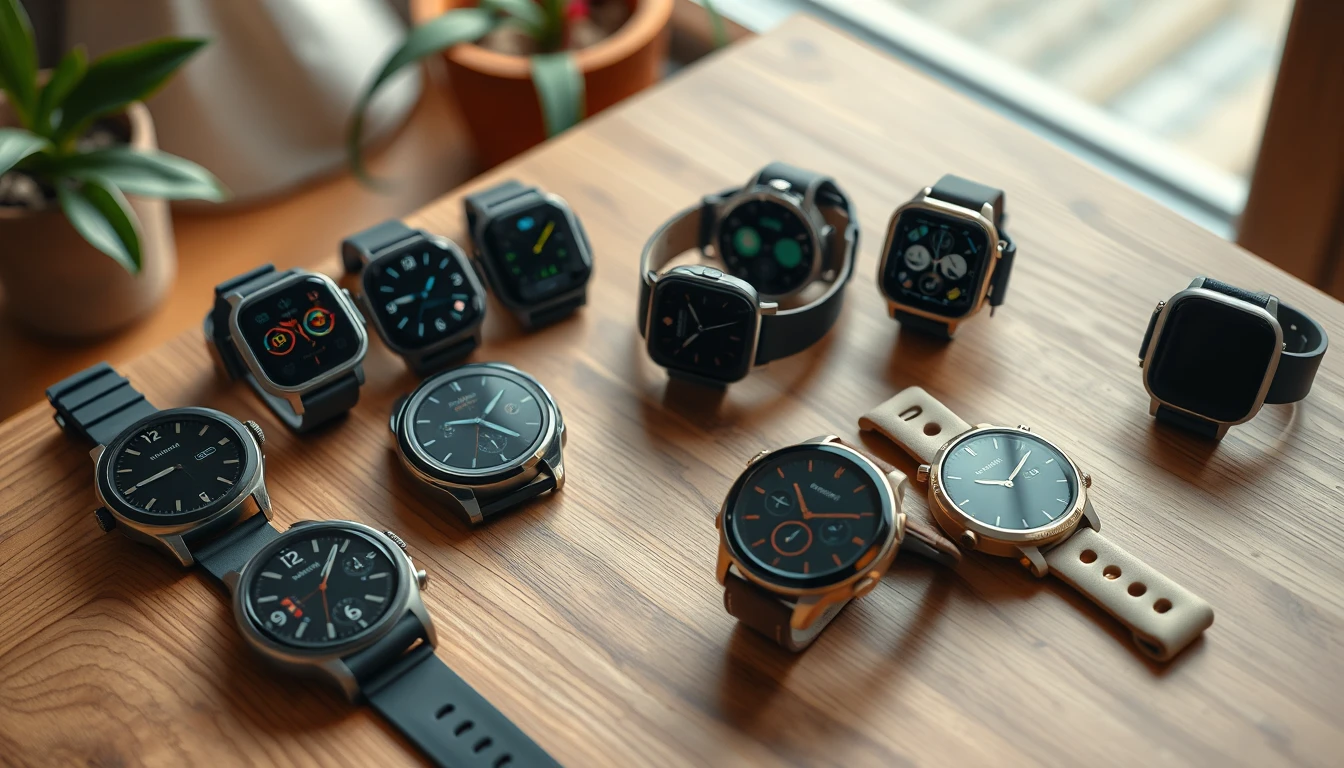
Migrar de um smartwatch para outro envolve mais do que trocar de pulseira. Se você acumulou meses de registros de passos, treinos, sono e frequência cardíaca, o medo de perder esse histórico é real. A boa notícia: a maioria dos fabricantes oferece mecanismos de backup e restauração, mas cada um faz do seu jeito.
Este guia cobre os principais cenários: Samsung, Apple, Garmin, Wear OS (Google Pixel, Fossil, Mobvoi), Xiaomi e Amazfit. O resultado esperado é que seu novo relógio exiba todo o histórico do anterior, como se nunca tivesse havido troca.
Pré-requisitos
- Smartwatch antigo carregado e pareado ao celular.
- Smartwatch novo com bateria suficiente para a configuração inicial.
- Celular com o app oficial do smartwatch instalado (Samsung Health, Apple Watch, Garmin Connect, etc.).
- Conta logada no serviço do fabricante (Samsung, Google, Apple ID, Garmin).
- Conexão estável com Wi-Fi ou dados móveis.
Passo 1: Faça o backup no smartwatch antigo
Antes de desemparelhar, abra o app do smartwatch no celular e procure por "Backup" ou "Fazer backup dos dados".
- Samsung (Wear OS/One UI Watch): em Samsung Health, toque em "Ver tudo" > "Gerenciar dados" > "Fazer backup dos dados". O backup vai para a conta Samsung.
- Apple Watch: o backup é automático quando o iPhone está próximo e conectado ao Wi-Fi. Para forçar, vá em Ajustes do Apple Watch > Geral > Backup.
- Garmin: no app Garmin Connect, menu > Configurações > Backup e restauração > Fazer backup.
- Xiaomi/Amazfit: no app Mi Fitness (ou Zepp), vá em Perfil > Central de dispositivos > Backup.
- Wear OS (Pixel, Fossil, TicWatch): o backup é automático pela conta Google. Verifique em Ajustes do relógio > Sistema > Backup.
Erro comum: desemparelhar o relógio antes de fazer o backup. Em muitos casos, o desemparelhamento apaga os dados locais. Sempre faça o backup primeiro.
Passo 2: Desemparelhe o smartwatch antigo do celular
Com o backup feito, desemparelhe o relógio antigo. Isso libera a conexão Bluetooth para o novo modelo.
- Apple Watch: no iPhone, app Watch > Todos os Relógios > ícone de info ao lado do relógio > Desemparelhar Apple Watch.
- Samsung Galaxy Watch: no app Galaxy Wearable > menu > Desconectar.
- Garmin: no app Garmin Connect, toque no ícone do relógio > Remover dispositivo.
- Wear OS: no app Google Pixel Watch ou Wear OS, toque no ícone do relógio > Desconectar.
Dica: após desemparelhar, reinicie o celular. Isso evita conflitos de Bluetooth ao parear o novo relógio.
Passo 3: Pareie e configure o smartwatch novo
Ligue o novo smartwatch e siga as instruções na tela. No celular, abra o app oficial e selecione "Adicionar dispositivo" ou "Parear novo relógio".
- Durante o pareamento, o app pode perguntar se deseja restaurar de um backup. Responda "Sim" e escolha o backup mais recente.
- Em alguns casos (como Garmin), a restauração é automática ao fazer login na mesma conta.
- No Apple Watch, a restauração acontece durante a configuração inicial, desde que o iPhone tenha o backup do relógio antigo.
Erro comum: pular a tela de restauração. Se você clicar em "Configurar como novo", perderá o histórico. Se isso acontecer, a única saída é resetar o relógio novo e começar de novo.
Passo 4: Verifique os dados restaurados
Após a configuração, abra o app de saúde ou fitness no celular e confira se os dados históricos aparecem.
- Samsung Health: vá em Histórico e veja se treinos, sono e passos dos meses anteriores estão lá.
- Apple Health: abra o app Saúde e confira os registros de anos anteriores.
- Garmin Connect: na aba "Atividades", o calendário deve exibir treinos antigos.
- Wear OS / Google Fit: os dados sincronizam pela conta Google; podem levar alguns minutos para aparecer.
Dica: se alguns dados sumirem, force a sincronização manual no app (puxe a tela para baixo). Em smartwatches Xiaomi, pode ser necessário importar manualmente o arquivo de backup no app Mi Fitness.
Passo 5: Transfira configurações e apps (se aplicável)
Nem todos os smartwatches restauram apps de terceiros e configurações de mostrador.
- Wear OS: ao restaurar o backup do Google, mostradores e apps baixados da Play Store são reinstalados automaticamente.
- Apple Watch: a disposição dos apps na tela inicial é restaurada, mas apps de terceiros precisam ser baixados novamente (o iPhone os reinstala se estiverem na lista de apps comprados).
- Samsung: mostradores personalizados e apps da Galaxy Store são restaurados se você fez login na mesma conta Samsung.
Erro comum: achar que mostradores pagos serão transferidos. Eles estão vinculados à sua conta, então basta baixá-los novamente sem custo extra.
Checklist do que foi feito
✅ Backup do smartwatch antigo ✅ Desemparelhamento do relógio antigo ✅ Pareamento do novo relógio ✅ Restauração do backup durante a configuração ✅ Verificação dos dados no app de saúde ✅ Reinstalação de apps e mostradores (quando aplicável)
Perguntas frequentes
Posso transferir dados entre marcas diferentes (ex.: Samsung para Garmin)?
Em geral, não. Cada ecossistema usa formatos de dados proprietários. Você pode exportar dados de atividades como arquivos CSV ou GPX de alguns apps (Garmin Connect, Strava), mas não há migração nativa de histórico completo entre marcas.
O que acontece se eu desemparelhar o smartwatch sem fazer backup?
Os dados locais do relógio são apagados. Se o app do celular tinha sincronização ativa, os dados podem estar salvos no servidor do fabricante, mas não há garantia. Sempre faça backup antes.
Preciso manter o smartwatch antigo após a transferência?
Não. Após confirmar que o backup foi restaurado no novo relógio, você pode resetar o antigo para vender ou doar. Apenas certifique-se de que ele foi removido da sua conta (Find My, Samsung Find, etc.).
Os dados de saúde (frequência cardíaca, SpO2) são transferidos?
Sim, na maioria dos ecossistemas. Samsung Health, Apple Health e Garmin Connect armazenam séries históricas completas. Em smartwatches mais baratos, como alguns modelos da Xiaomi, o histórico pode ser limitado a 30 dias.
Como transferir dados de um smartwatch com tela quebrada?
Se o relógio ainda pareia com o celular, faça o backup pelo app. Se não pareia, conecte-o ao carregador e veja se a tela responde por um instante. Como último recurso, alguns fabricantes permitem backup via cabo USB (modelos Garmin).
O backup ocupa espaço no celular ou na nuvem?
Ocupa espaço na nuvem do fabricante (Samsung Cloud, iCloud, Google Drive). O backup local no celular é temporário e geralmente pequeno (alguns MB).