Controle Remoto Smartwatch: Guia para Usar na TV
Transformar o smartwatch em controle remoto de TV é prático, mas exige os apps certos e uma boa conexão. Veja o passo a passo completo para configurar no seu relógio.

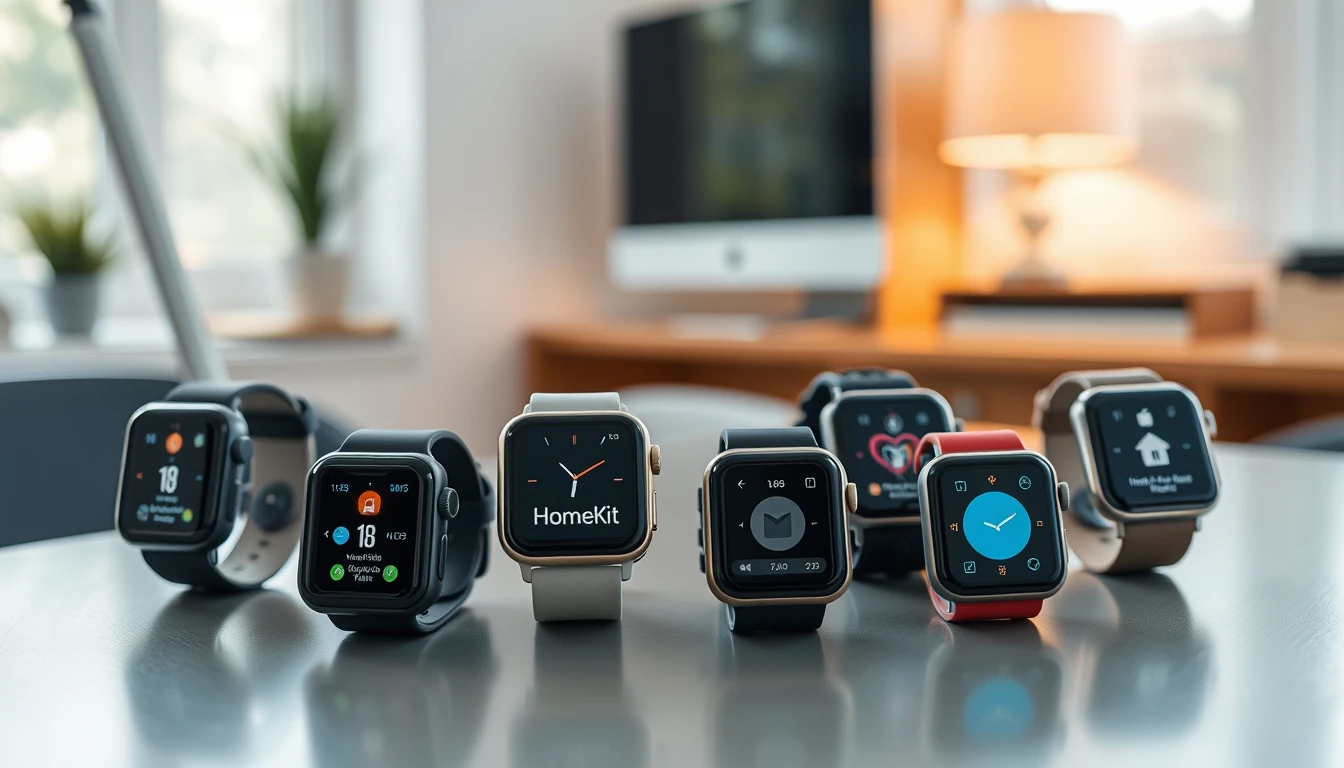
Usar o smartwatch como controle remoto de TV é uma saída inteligente quando o controle original some ou as pilhas acabam. O processo envolve instalar um aplicativo compatível, conectar o relógio à TV por Bluetooth ou Wi-Fi e configurar os botões virtuais. O resultado: trocar de canal, ajustar volume e navegar em apps de streaming direto do pulso, sem depender de linha de visão, como ocorre com controles infravermelhos convencionais.
Antes de começar, verifique se o smartwatch possui Bluetooth 4.0 ou superior e se a TV é compatível com controle por aplicativo. TVs de 2016 em diante, com sistemas como Android TV, LG webOS, Samsung Tizen ou Roku, costumam aceitar esse tipo de conexão. Modelos mais antigos podem exigir um dispositivo intermediário, como um Chromecast ou uma TV Box.
Passo 1: Verificar a compatibilidade do smartwatch
O primeiro passo é identificar o sistema operacional do relógio. Wear OS (Google), watchOS (Apple) e sistemas proprietários (como os da Xiaomi, Samsung e Huawei) têm apps diferentes. Para Wear OS, a Google Play Store oferece opções como "Remote Control for TV" e "TV Remote Control". No watchOS, o app "Remote" da Apple funciona com Apple TV, mas não com TVs comuns. Já relógios com sistema proprietário, como os da Amazfit ou da SUHU, dependem de apps específicos do fabricante ou de soluções via infravermelho embutido.
Dica: consulte a lista de apps disponíveis na loja oficial do seu relógio antes de comprar qualquer coisa. Muitos apps gratuitos cumprem a função básica, mas versões pagas oferecem suporte a mais marcas de TV.
Erro comum: tentar usar um app de controle remoto feito para celular no smartwatch. As interfaces são diferentes e o app pode nem abrir. Sempre baixe a versão para wearables.
Passo 2: Escolher o aplicativo de controle remoto
A escolha do app define a qualidade da experiência. Para Wear OS, o "Remote Control for TV" é um dos mais citados, com suporte a múltiplas marcas e configuração por IP. Outro app popular é o "TV Remote Control", que funciona via Wi-Fi e dispensa infravermelho. Para quem tem Apple TV, o app nativo "Remote" já vem instalado no watchOS e é suficiente.
No caso de smartwatches com sensor infravermelho (IR), como alguns modelos da SUHU e da Zeblaze, o relógio em si já funciona como um controle universal. Nesse cenário, não há app para instalar: basta apontar o relógio para a TV e usar os botões virtuais na tela.
Dica: leia os comentários na loja de apps antes de instalar. Um app com muitas avaliações negativas sobre conexão instável vai gerar frustração, mesmo que seja gratuito.
Erro comum: escolher um app que só funciona com uma marca específica de TV, sem verificar se a sua é compatível. A lista de marcas suportadas costuma estar na descrição do app.
Passo 3: Conectar o smartwatch à TV
A conexão pode ser feita de duas formas: via Bluetooth ou via Wi-Fi. No Bluetooth, o relógio e a TV precisam estar pareados. No Wi-Fi, ambos devem estar na mesma rede. O app geralmente orienta o pareamento, mas o princípio é o mesmo: ativar o Bluetooth na TV, procurar dispositivos e selecionar o relógio na lista.
Para TVs Android, o pareamento é direto. Para TVs LG e Samsung, o app precisa de um código exibido na tela da TV. Esse código é gerado uma única vez e, após confirmado, o relógio fica autorizado a enviar comandos.
Dica: se a TV não aparecer na lista de dispositivos Bluetooth, reinicie o relógio e a TV. Problemas de descoberta são comuns quando um dos aparelhos está com o Bluetooth desatualizado.
Erro comum: manter o relógio em modo de economia de energia durante a configuração. Isso pode interromper a conexão no meio do processo. Desative qualquer economia de bateria temporariamente.
Passo 4: Configurar os botões do controle no relógio
Depois de conectado, o app exibe um controle virtual com botões de volume, canais, direcional e teclas de atalho, como Netflix e YouTube. A configuração varia por app, mas, em geral, você pode personalizar quais botões aparecem na tela principal do relógio. Alguns apps permitem adicionar atalhos para apps específicos de streaming.
A interface de um smartwatch é pequena, então priorize os comandos que você usa com mais frequência. Por exemplo, se você só assiste a streaming, mantenha apenas os botões de navegação e o botão OK. Se usa TV aberta, inclua a numeração de canais.
Dica: ajuste o brilho da tela do relógio para o máximo durante o uso. Em ambientes claros, a tela reflete e dificulta a leitura dos botões.
Erro comum: tentar usar gestos de toque muito precisos na tela pequena do relógio. Botões grandes são mais eficazes do que gestos deslizantes, que podem ser interpretados como comandos errados.
Passo 5: Testar e ajustar a latência
A latência é o tempo entre o toque no relógio e a ação na TV. Em conexões Wi-Fi, a latência pode chegar a 300ms, o que é aceitável para navegar em menus, mas ruim para jogos ou digitação. Teste a resposta e, se houver atraso, prefira a conexão Bluetooth, que costuma ser mais rápida.
Alguns apps têm uma opção de "modo de baixa latência" nas configurações. Ative-o se disponível. Outra alternativa é aproximar o relógio da TV, já que a intensidade do sinal interfere na resposta.
Dica: teste o controle em diferentes distâncias. Em TVs com Bluetooth, o alcance é de cerca de 10 metros, mas paredes e móveis reduzem esse número na prática.
Erro comum: ignorar a atualização do app. Versões desatualizadas podem ter bugs de conexão que só são corrigidos com uma atualização. Verifique a loja de apps do relógio periodicamente.
Passo 6: Alternativas para smartwatches sem suporte nativo
Se o seu smartwatch não tem app compatível ou a TV é muito antiga, existem alternativas. Uma delas é usar um hub IR, como o Broadlink RM4, que se conecta ao Wi-Fi e controla a TV via infravermelho. Nesse caso, o smartwatch controla o hub, e o hub controla a TV. O processo exige dois apps: um para configurar o hub e outro para controlá-lo pelo relógio.
Outra opção é usar o smartwatch como controle de um Chromecast ou Android TV Box. O app Google Home, disponível para Wear OS, permite controlar alguns dispositivos, mas a função é limitada a play/pause e navegação básica.
Dica: para TVs de 2000 a 2010, a solução mais simples é um controle universal físico com Bluetooth, como os modelos da Intelbras, que custam em torno de R$ 89. Eles não dependem de smartwatch e funcionam com qualquer TV.
Erro comum: esperar que o smartwatch substitua um controle físico em todas as situações. A tela pequena e a bateria limitada tornam o uso contínuo desconfortável. Use o relógio como solução de emergência, não como controle principal.
Checklist do que foi feito
Verifique se você completou os passos essenciais: o smartwatch tem sistema compatível com o app escolhido, o app foi instalado e aberto no relógio, a TV foi pareada via Bluetooth ou Wi-Fi, os botões virtuais foram personalizados e a latência foi testada. Se algum passo falhou, revise a conexão ou tente outro app da lista.
Perguntas Frequentes
Qual smartwatch tem controle remoto embutido?
Alguns modelos com sensor infravermelho, como os da SUHU e Zeblaze, funcionam como controle remoto universal sem precisar de app. Eles emitem o mesmo sinal IR que um controle convencional, mas o alcance é limitado a cerca de 5 metros e exige linha de visão com a TV.
Como conectar o smartwatch à TV Samsung?
Para TVs Samsung, use um app como "TV Remote Control" e conecte via Wi-Fi. A TV exibirá um código de pareamento na tela. Digite o código no relógio e aguarde a confirmação. A conexão via Bluetooth também é possível, mas a Samsung recomenda Wi-Fi para estabilidade.
O smartwatch funciona como controle remoto da LG?
Sim, desde que a TV LG tenha o recurso de controle por app habilitado. Instale um app compatível com Wear OS ou watchOS, pareie via Wi-Fi e autorize o pareamento na TV. O processo é semelhante ao da Samsung, mas o código de pareamento é exibido nas configurações de rede da TV.
Por que o controle remoto do smartwatch atrasa?
O atraso ocorre pela latência da conexão Wi-Fi, que pode chegar a 300ms. Para reduzir, use Bluetooth, ative o modo de baixa latência no app e aproxime o relógio da TV. Redes congestionadas com muitos dispositivos também aumentam o tempo de resposta.
Preciso de internet para usar o smartwatch como controle?
Não, a conexão é feita diretamente entre o relógio e a TV via Bluetooth ou Wi-Fi local. A internet só é necessária para baixar o app. Uma vez instalado e configurado, o controle funciona offline, desde que os dois dispositivos estejam na mesma rede.
Vale a pena comprar um smartwatch só para controlar a TV?
Dificilmente. Um controle remoto universal com Bluetooth custa menos de R$ 100 e cumpre a mesma função sem gastar bateria do relógio. O smartwatch é uma alternativa útil se você já possui um e quer evitar procurar o controle físico, mas não justifica uma compra dedicada.