Email smartwatch: por que não chegam notificações?
Seu smartwatch não mostra emails? O problema quase sempre está nas permissões do app, no modo de economia de bateria ou na sincronização. Veja como resolver.

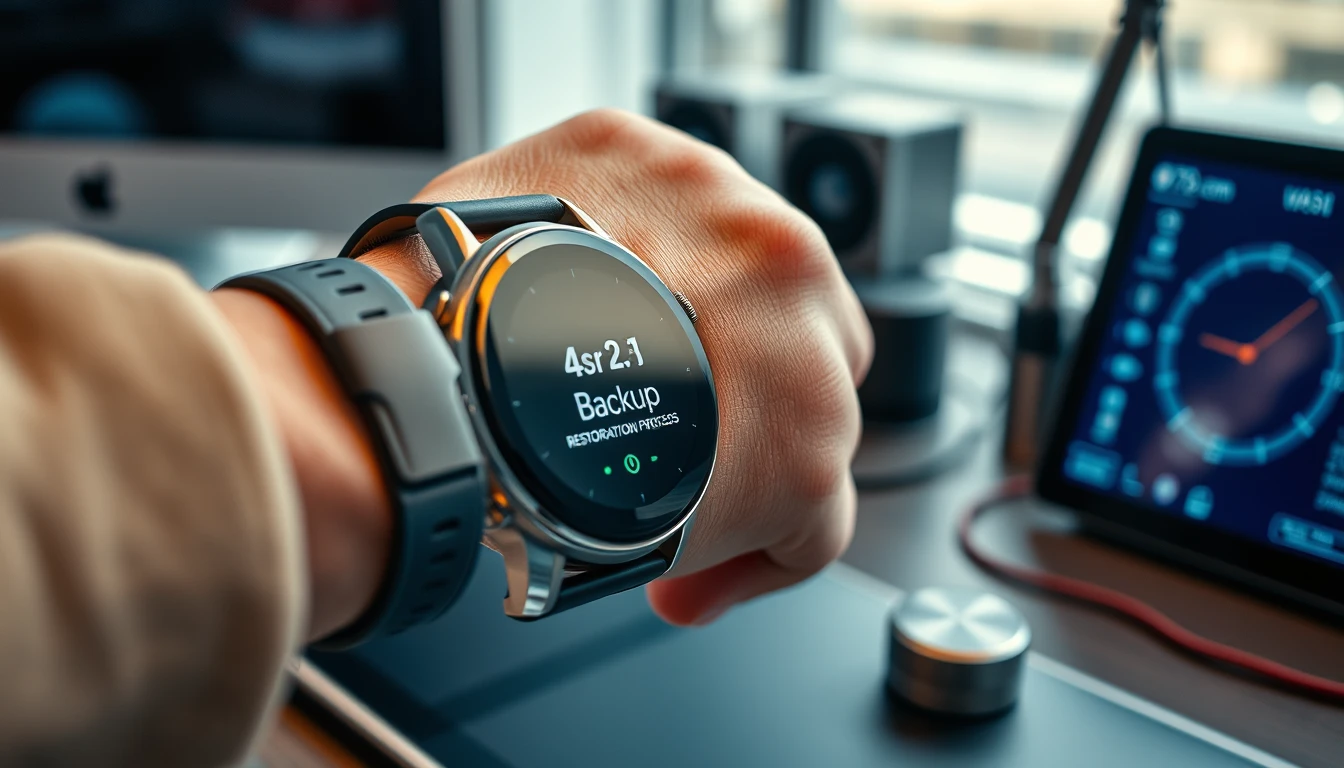
Seu smartwatch não está mostrando as notificações de email que você espera? O problema quase sempre está em três pontos: permissão de notificação no celular, modo de economia de bateria no relógio e configuração de sincronização do app de email. Resolver isso leva menos de cinco minutos, e o passo a passo abaixo cobre as causas mais comuns e as soluções práticas para cada uma delas.
Por que o smartwatch não recebe notificações de email?
O relógio não recebe email diretamente. Ele espelha as notificações que chegam ao celular. Se o celular não mostra o alerta, o relógio também não mostra. O primeiro passo é verificar se o app de email no smartphone está com as notificações ativadas. No Android, isso fica em Configurações > Apps > [seu app de email] > Notificações. No iPhone, em Ajustes > Notificações > [app]. Se a permissão estiver desligada, nenhum relógio vai capturar o alerta.
Outro ponto comum é o modo de economia de bateria. Quando o smartwatch entra nesse modo, ele corta a conexão Bluetooth ou Wi-Fi em intervalos, e as notificações atrasam ou não chegam. Verifique se o relógio está no modo normal, principalmente se você usa um relógio com Wear OS ou watchOS. No Wear OS, deslize para baixo e toque no ícone de bateria para ver se o modo de economia está ativo.
Como configurar o Gmail no smartwatch?
O Gmail é o app de email mais usado em smartwatches, segundo os tópicos comuns nas buscas. No Wear OS, o app Gmail no relógio permite ver a caixa de entrada, ler emails, arquivar, excluir e marcar com estrela, conforme a documentação oficial do Google. Para que ele funcione, o app precisa estar instalado no celular e conectado à mesma conta Google do relógio.
No relógio, abra a Play Store e instale o Gmail, caso não venha de fábrica. Depois, abra o app e aceite as permissões de notificação. No celular, confirme que o Gmail tem permissão para mostrar notificações e que a sincronização automática está ativa. No Gmail, toque no menu de três linhas > Configurações > sua conta > Sincronizar Gmail. Se estiver desmarcado, o email só chega quando você abre o app manualmente.
O app de email no smartwatch não sincroniza, e agora?
Sincronização travada é um sintoma clássico de conexão instável. O relógio usa Bluetooth para se comunicar com o celular, mas alguns modelos alternam para Wi-Fi quando o Bluetooth está desligado. Se o Bluetooth estiver desligado no celular, o relógio pode até funcionar sozinho, mas as notificações de email não serão espelhadas.
Para corrigir, ative o Bluetooth no celular e aproxime o relógio. No Wear OS, verifique se a conexão está ativa deslizando para baixo e observando o ícone de Bluetooth. Se o ícone estiver riscado, toque nele para religar. No watchOS, abra a Central de Controle e confirme que o Bluetooth está ativo. Uma dica: reiniciar o relógio e o celular resolve boa parte dos casos de sincronização intermitente.
Por que o smartwatch atrasa as notificações de email?
Atraso geralmente vem da otimização de bateria do celular. Os fabricantes de Android, como Samsung e Xiaomi, colocam apps em modo de suspensão quando não são usados. O Gmail ou o Outlook ficam em segundo plano, e o relógio só recebe o alerta quando o celular decide sincronizar.
Para evitar isso, vá em Configurações > Bateria > Otimização de bateria e escolha o app de email como "Não otimizar". No iPhone, o caminho é Ajustes > Bateria > Estado da Bateria, mas o iOS gerencia isso de forma automática. Se o atraso persistir, verifique o intervalo de sincronização no app. No Gmail, a sincronização é por push, então não há intervalo para ajustar. Em outros apps, como o Outlook, procure por "Frequência de sincronização" e escolha "Assim que chegar".
Como ativar notificações de email no smartwatch?
Ativar notificações de email no relógio é um processo de duas etapas. Primeiro, no celular: abra as configurações do app de email e marque a opção de notificações. Segundo, no relógio: verifique se as notificações do app estão habilitadas. No Wear OS, vá em Configurações > Aplicativos > Notificações e veja se o Gmail ou o Outlook está na lista de permitidos.
No Apple Watch, o espelhamento é automático, mas você pode verificar em Ajustes > Notificações no relógio. Se o app não aparecer, abra o app Watch no iPhone, toque em Notificações e ative a opção de espelhar. Lembre-se de que o telefone precisa estar destravado para que algumas notificações sejam encaminhadas ao relógio, uma medida de segurança do próprio sistema.
O que fazer quando o smartwatch mostra apenas o título do email?
Mostrar só o título é um comportamento comum quando a notificação está configurada para ocultar o conteúdo. Isso é um recurso de privacidade, não um defeito. No Android, a notificação do app pode estar definida como "Ocultar conteúdo sensível". Para mudar, vá em Configurações > Notificações > [app] > Notificações e altere para "Mostrar conteúdo".
No Apple Watch, o problema costuma estar na configuração de pré-visualização. No iPhone, Ajustes > Notificações > [app] > Mostrar pré-visualizações e escolha "Sempre". No relógio, verifique se a opção de pré-visualização não está definida como "Ao desbloquear". Com essas alterações, o corpo do email aparece na tela do relógio, desde que o texto caiba no espaço disponível.
Como corrigir notificações de email que somem no smartwatch?
Notificações que somem sozinhas indicam que o app foi fechado ou que o sistema operacional removeu as permissões. No Wear OS, alguns relógios têm um recurso de "notificações inteligentes" que agrupa alertas do mesmo app. Se o email chega junto com outras notificações, ele pode ficar oculto em um grupo. Deslize para baixo na tela de notificações para expandir o grupo.
Outra causa é o app de email no celular estar em segundo plano por muito tempo. No Android, force a parada do app e abra novamente. No iOS, deslize o app para cima na lista de apps recentes e reabra. Se o problema persistir, desinstale e reinstale o app de email no relógio. Isso reestabelece a conexão com a conta e as permissões de notificação.
Por que o smartwatch não notifica email do Outlook ou outros apps?
Apps de email de terceiros, como Outlook e Yahoo Mail, dependem das permissões do app no celular e da compatibilidade com o relógio. No Wear OS, a maioria dos apps de email funciona, mas alguns exigem configuração adicional. O Outlook, por exemplo, tem uma opção de "Notificações de resumo" que pode atrasar alertas individuais. Desative essa opção no app do celular para receber cada email na hora.
No Apple Watch, o Outlook é suportado, mas o espelhamento pode falhar se o app não estiver atualizado. Verifique se o app no iPhone está na versão mais recente. Um detalhe: o relógio só notifica emails que chegam na caixa de entrada principal. Emails filtrados para pastas ou categorias podem não gerar alerta, dependendo da configuração do app.
Resumo
O smartwatch não captura notificações de email corretamente por três motivos principais: falta de permissão de notificação no celular, modo de economia de bateria ativo no relógio e sincronização desativada no app de email. Ajustar esses pontos resolve a maioria dos casos. Se o problema persistir, reinicie o relógio e o celular, ou reinstale o app no relógio.
Perguntas frequentes sobre email no smartwatch
O smartwatch precisa estar conectado ao celular para receber email?
Sim, para a maioria dos smartwatches, o relógio espelha as notificações do celular. Sem conexão Bluetooth ou Wi-Fi, o relógio não recebe alertas de email, a menos que tenha conectividade LTE própria e um app de email instalado.
Como saber se o relógio está recebendo notificações?
Toque na tela do relógio e deslize para baixo para ver a central de notificações. Se o email aparecer lá, o relógio está recebendo. Se não aparecer, o problema está no celular ou na conexão.
O Gmail no smartwatch consome muita bateria?
O Gmail em si não é pesado, mas a sincronização constante de notificações pode reduzir a bateria do relógio. Para economizar, você pode desativar notificações de menos importantes no app do celular, mantendo as essenciais.
É possível responder emails pelo smartwatch?
Depende do app. No Gmail para Wear OS, você pode arquivar, excluir e marcar emails, mas não responder. No Outlook, há suporte a respostas rápidas em alguns modelos, mas a digitação é limitada pela tela pequena.
Por que o email chega no celular, mas não no relógio?
Isso acontece quando a notificação do app no celular não está configurada para aparecer na tela de bloqueio ou quando o relógio está desconectado. Verifique a permissão de notificação e a conexão Bluetooth.
Como configurar notificações de email no Apple Watch?
No iPhone, abra o app Watch, toque em Notificações e ative o espelhamento para o app de email. Depois, no relógio, confirme que as notificações estão ativas em Ajustes > Notificações.