Perfis atividade smartwatch: guia prático de configuração
Configurar perfis de atividade no smartwatch transforma seu relógio em um parceiro de treino preciso. Este guia mostra como criar, personalizar e alternar entre perfis para corrida, natação, ciclismo e academia, evitando erros comuns.

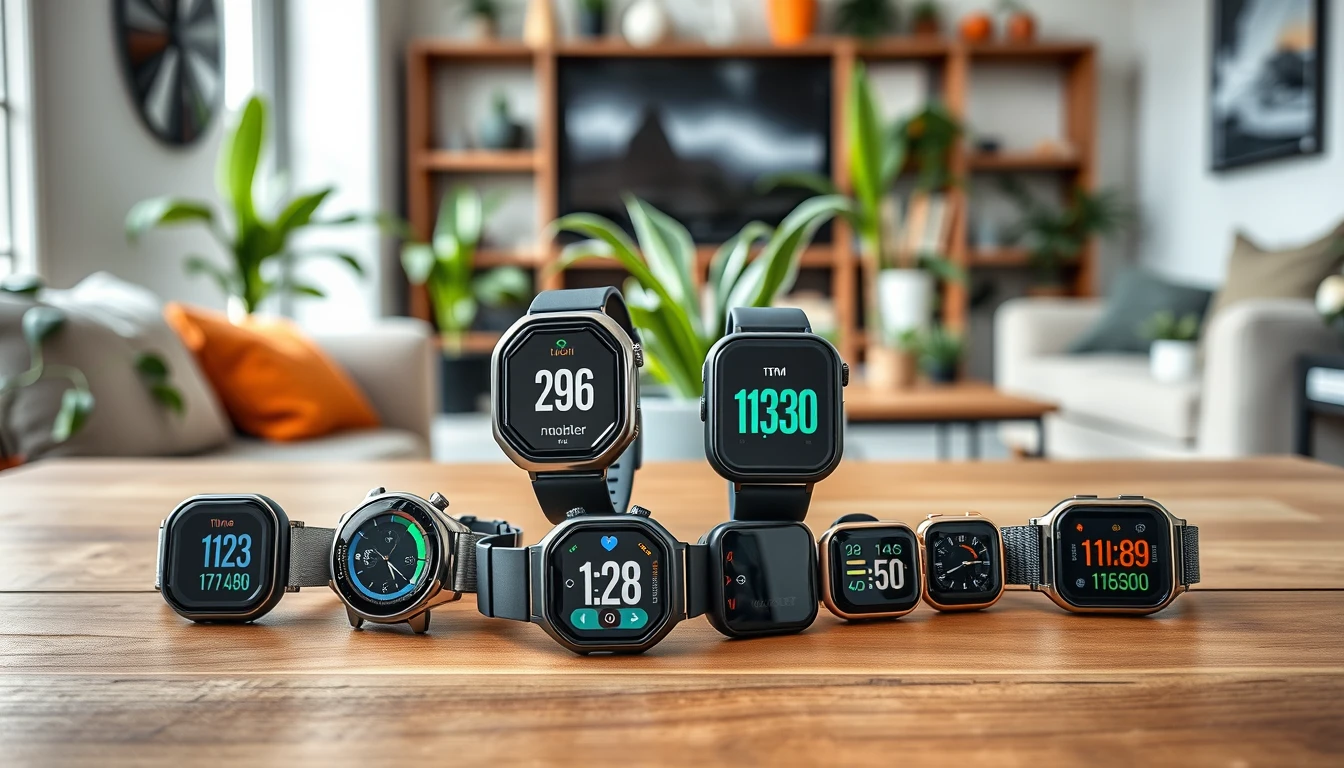
Seu smartwatch pode ser muito mais que um contador de passos. Ao configurar perfis de atividade específicos para cada modalidade, corrida, natação, musculação, ciclismo, você ganha métricas precisas, alertas relevantes e um treino mais focado. Este guia mostra o passo a passo para criar e ajustar esses perfis, seja num Garmin, Apple Watch, Samsung Galaxy Watch ou outro modelo. Antes de começar, verifique se o relógio está com a bateria carregada e sincronizado com o app no celular.
Passo 1: Acesse o menu de perfis de atividade
O primeiro passo é localizar onde os perfis de atividade ficam armazenados no seu dispositivo. Em smartwatches com sistema operacional próprio, como Garmin e Polar, o menu costuma estar no próprio relógio: pressione o botão lateral ou deslize a tela inicial para encontrar "Atividades" ou "Esportes". Já no Apple Watch, os perfis ficam no app "Treino", onde você pode adicionar novos tipos de exercício rolando a lista até o fim e tocando em "Adicionar Treino". No Samsung Galaxy Watch, o app "Samsung Health" oferece a opção "Exercícios" com uma lista de modalidades pré-definidas.
Dica: Se o seu relógio tem muitos perfis pré-instalados, não se assuste. Você pode ocultar os que não usa para não poluir a lista.
Passo 2: Escolha o tipo de atividade e nomeie o perfil
Cada atividade exige sensores e métricas diferentes. Para corrida ao ar livre, o GPS é essencial; para natação, o acelerômetro e a detecção de braçadas são prioridade. Ao criar um novo perfil, o relógio pergunta qual esporte você vai praticar. Seja específico: em vez de "Corrida", escolha "Corrida em esteira" se for o caso. Em muitos modelos, você pode dar um nome personalizado, como "Treino de velocidade" ou "Recuperação leve".
Erro comum a evitar: Não use perfis genéricos para atividades muito diferentes. Usar o perfil de corrida para natação, por exemplo, desativa o GPS (que não funciona na água) e deixa de registrar dados importantes como o número de piscinas.
Passo 3: Ajuste os campos de dados que aparecem na tela
A tela do relógio durante o treino mostra informações em tempo real. Para cada perfil, você pode escolher quais métricas aparecem e em que ordem. Corredores geralmente querem ver distância, ritmo médio e frequência cardíaca. Ciclistas preferem velocidade, cadência e elevação. No app do relógio (Garmin Connect, Apple Fitness, Samsung Health), vá em "Campos de dados" ou "Telas de treino" e arraste os itens que deseja. Você pode ter várias telas, deslize para o lado para alternar entre elas durante o exercício.
Dica: Coloque as métricas mais importantes na primeira tela. Se você consulta o ritmo a cada minuto, deixe ele visível sem precisar deslizar.
Passo 4: Configure alertas e lembretes
Alertas sonoros ou vibratórios ajudam a manter o ritmo sem olhar o relógio toda hora. Você pode programar alertas por tempo (a cada 10 minutos), por distância (a cada 1 km), por zona de frequência cardíaca ou por ritmo. Em perfis de corrida, um alerta de ritmo muito lento ou muito rápido é útil. Na musculação, configure um temporizador de descanso entre séries. Acesse as configurações do perfil e procure "Alertas" ou "Lembretes".
Erro comum a evitar: Ativar muitos alertas ao mesmo tempo. Se você recebe um aviso de ritmo, outro de frequência cardíaca e outro de distância a cada 30 segundos, o relógio vibra sem parar e atrapalha a concentração.
Passo 5: Ative sensores específicos se necessário
Alguns perfis se beneficiam de sensores externos, como monitores de frequência cardíaca de peitoral, sensores de cadência para bicicleta ou pods de corrida. No perfil de ciclismo, por exemplo, você pode emparelhar um sensor de velocidade e cadência ANT+ ou Bluetooth. No perfil de natação, muitos relógios usam apenas os sensores internos, mas alguns modelos aceitam monitores cardíacos subaquáticos. Vá em "Sensores" ou "Acessórios" dentro das configurações do perfil e faça o pareamento.
Dica: Teste o emparelhamento em casa antes de sair para treinar. Nada pior que chegar no parque e descobrir que o sensor não conectou.
Passo 6: Salve o perfil e faça um teste rápido
Depois de ajustar todos os parâmetros, salve o perfil com um nome claro. Antes de usar num treino oficial, faça um teste de 2 a 3 minutos. Caminhe ou corra no quarteirão, verifique se o GPS trava rápido (se aplicável), se os campos de dados aparecem corretamente e se os alertas disparam no momento certo. No Apple Watch, você pode iniciar um treino de teste e encerrar após alguns minutos, os dados não ficam salvos no histórico se você descartar o treino.
Erro comum a evitar: Não testar o perfil antes de um evento importante. Se você configurou um perfil para uma meia-maratona, teste pelo menos uma corrida de 5 km antes para garantir que tudo funciona.
Checklist rápido do que foi feito
- [ ] Acessou o menu de perfis de atividade no relógio ou app.
- [ ] Criou ou editou um perfil específico para o esporte desejado.
- [ ] Personalizou os campos de dados na tela (distância, ritmo, frequência, etc.).
- [ ] Configurou alertas úteis sem exagerar na quantidade.
- [ ] Emparelhou sensores externos, se necessário.
- [ ] Salvou o perfil e realizou um teste curto de funcionamento.
Perguntas frequentes sobre perfis de atividade no smartwatch
Quantos perfis de atividade posso ter no smartwatch?
Isso varia conforme o modelo. A maioria dos relógios Garmin permite até 20 perfis personalizados. Apple Watch não tem limite explícito, mas a lista pode ficar longa. Samsung Galaxy Watch oferece cerca de 40 modalidades pré-definidas e você pode adicionar mais algumas. Se o limite for atingido, exclua perfis que você não usa.
Preciso configurar perfis para todas as atividades que faço?
Não, apenas para as que você pratica com frequência. Se você corre três vezes por semana e nada uma vez por mês, configure o perfil de corrida com cuidado e deixe o de natação com as configurações padrão. O importante é que os perfis mais usados estejam ajustados para suas preferências.
Posso usar o mesmo perfil para corrida na rua e na esteira?
Pode, mas não é ideal. Na esteira, o GPS não funciona bem e você precisa de métricas como distância estimada pelo acelerômetro. O ideal é criar dois perfis: "Corrida rua" com GPS ativo e "Corrida esteira" com GPS desligado e dados de passos. Isso evita que o relógio consuma bateria tentando localizar satélites dentro de casa.
Como excluir um perfil de atividade que não uso mais?
No app do relógio (Garmin Connect, Samsung Health, etc.), vá na lista de perfis, localize o que deseja remover e procure a opção "Excluir" ou "Remover". No Apple Watch, você pode ocultar perfis no app Treino, deslize para a esquerda sobre o perfil e toque em "Ocultar". A exclusão definitiva não é possível em todos os modelos; em alguns, apenas a ocultação.
Os perfis de atividade consomem mais bateria?
Sim, especialmente perfis que usam GPS e frequência cardíaca contínua. Um perfil de corrida com GPS ativo pode consumir de 5% a 10% de bateria por hora, dependendo do modelo. Perfis de academia ou musculação, que usam menos sensores, gastam menos. Para economizar, desative o GPS em perfis de atividades indoor e reduza a frequência de leitura da frequência cardíaca.
É possível transferir perfis de um smartwatch para outro?
Na maioria dos casos, não diretamente. Marcas como Garmin permitem exportar configurações de perfil pelo app Garmin Connect e importar em outro relógio da mesma conta. Apple Watch e Samsung Galaxy Watch não oferecem essa funcionalidade. Você precisará recriar os perfis manualmente no novo dispositivo.